Link einfügen
In SCPortal können Sie mit Markdown einen benannten Link einfügen. Darüber hinaus erstellt SCPortal automatisch Links, wenn Sie Folgendes eingeben:
- Eine URL.
- Einen Verweis auf einen Kanal, ein Thema oder eine bestimmte Nachricht (siehe auch Auf eine Nachricht oder Unterhaltung verlinken).
- Text, der einer für Ihre SCPortal-Organisation zentral konfigurierten Verknüpfungsregel entspricht.
Link einfügen
Abschnitt betitelt „Link einfügen“- Öffnen Sie das Eingabefeld.
- Markieren Sie den Text, den Sie mit einem Link versehen möchten.
- Fügen Sie die gewünschte URL ein. Der markierte Text wird dadurch automatisch als benannter Link formatiert.
- Öffnen Sie das Eingabefeld.
- Markieren Sie den Text, den Sie mit einem Link versehen möchten.
- Klicken Sie unten im Schreibfeld auf das Link-Symbol ().
- Ersetzen Sie
urldurch die gewünschte vollständige URL.
- Öffnen Sie das Eingabefeld.
-
Für einen benannten Link setzen Sie den sichtbaren Linktext in eckige Klammern und die URL direkt dahinter in runde Klammern:
[Linktext](URL)
Beispiele
Abschnitt betitelt „Beispiele“Eingabe
Benannter Link: SCPortal Eine URL: https://connect.steffiscloud.de Kanal-Link: #kanalname Themen-Link: #kanalname>themenname Nachrichten-Link: #kanalname>themenname@123 Benutzerdefinierte Verknüpfung: Beispielsweise kann #2468 automatisch mit einem externen System verknüpft werden.
Darstellung
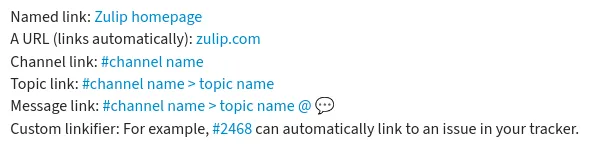
Benutzerdefinierte Verknüpfungsregeln werden zentral durch Steffi’s Cloud konfiguriert.