Nachrichten formatieren
SCPortal verwendet Markdown, damit Sie Nachrichten einfach und übersichtlich
formatieren können. Auch wenn Ihnen der Begriff Markdown bisher nicht bekannt
ist, kennen Sie wahrscheinlich bereits einige typische Formatierungen, etwa
* für Aufzählungen oder Sternchen zur Hervorhebung von Text.
Viele Formatierungen können direkt über die Schaltflächen im Schreibfeld eingefügt werden. Wenn Sie die Formatierung lieber direkt eingeben, finden Sie auf dieser Seite eine Übersicht der verfügbaren Möglichkeiten.
Eine kompakte Formatierungsübersicht können Sie außerdem direkt im SCPortal öffnen.
- Texthervorhebung
- Aufzählungen
- Nummerierte Listen
- Links
- Codeblöcke
- LaTeX
- Zitate
- Ausblendbare Inhalte
- Emoji und Emoticons
- Person oder Gruppe erwähnen
/me-Aktionsnachrichten- Globale Zeitangaben
- Tabellen
- Umfragen
- Gemeinsame Aufgabenlisten
- Absätze und Abschnitte
Texthervorhebung
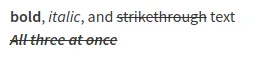
Abschnitt betitelt „Texthervorhebung“In SCPortal können Sie Text fett oder kursiv darstellen oder durchstreichen.
Eingabe
**fett**, *kursiv* und ~~durchgestrichen~~***~~Alle drei gleichzeitig~~***Darstellung
Aufzählungen
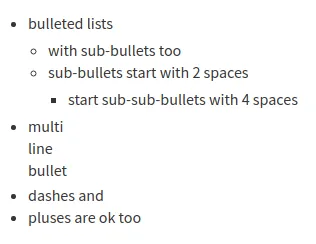
Abschnitt betitelt „Aufzählungen“SCPortal unterstützt die Markdown-Formatierung für Aufzählungslisten.
Sie können Aufzählungslisten erstellen, indem Sie jede Zeile mit *, - oder + beginnen.
Mit zwei Leerzeichen vor dem Aufzählungszeichen erstellen Sie eine verschachtelte Liste.
Eingabe
* Aufzählungslisten * auch mit Unterpunkten * Unterpunkte beginnen mit 2 Leerzeichen * weitere Ebenen beginnen mit 4 Leerzeichen* mehrzeiligerAufzählungs-punkt- Bindestriche und+ Pluszeichen funktionieren ebenfallsDarstellung
Nummerierte Listen
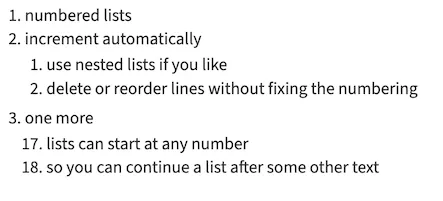
Abschnitt betitelt „Nummerierte Listen“SCPortal unterstützt die Markdown-Formatierung für nummerierte Listen.
Sie erstellen eine nummerierte Liste, indem Sie jede Zeile mit einer Zahl und einem
anschließenden . beginnen. Die Nummerierung wird automatisch verwaltet, sodass Sie
Listeneinträge beim Bearbeiten verschieben können, ohne die Zahlen anzupassen.
Mit zwei Leerzeichen vor der Zahl erstellen Sie eine verschachtelte Liste.
Eingabe
1. nummerierte Listen1. werden automatisch fortlaufend nummeriert 1. verschachtelte Listen sind ebenfalls möglich 3. Zeilen können gelöscht oder verschoben werden, ohne die Nummerierung anzupassen1. noch ein Punkt 17. Listen können mit einer beliebigen Nummer beginnen 18. so lässt sich eine Liste nach anderem Text fortsetzenDarstellung
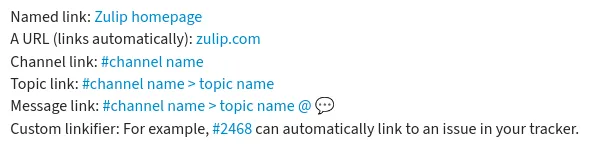
In SCPortal können Sie mit Markdown einen benannten Link einfügen. Darüber hinaus erstellt SCPortal automatisch Links, wenn Sie Folgendes eingeben:
- Eine URL.
- Einen Verweis auf einen Kanal, ein Thema oder eine bestimmte Nachricht (siehe auch Auf eine Nachricht oder Unterhaltung verlinken).
- Text, der einer für Ihre SCPortal-Organisation zentral konfigurierten Verknüpfungsregel entspricht.
Eingabe
Benannter Link: SCPortal Eine URL: https://connect.steffiscloud.de Kanal-Link: #kanalname Themen-Link: #kanalname>themenname Nachrichten-Link: #kanalname>themenname@123 Benutzerdefinierte Verknüpfung: Beispielsweise kann #2468 automatisch mit einem externen System verknüpft werden.
Darstellung
Benutzerdefinierte Verknüpfungsregeln werden zentral durch Steffi’s Cloud konfiguriert.
Codeblöcke
Abschnitt betitelt „Codeblöcke“Mit der üblichen Markdown-Formatierung können Sie Codeausschnitte, Codeblöcke und anderen Text in einer Schrift mit fester Zeichenbreite darstellen. SCPortal unterstützt außerdem Syntaxhervorhebung.
Eingabe
Inline-Code: `let x = 5`
Codeblock:```def f(x):   return x+1```
Syntaxhervorhebung:```pythondef fib(n): # TODO: Basisfall return fib(n-1) + fib(n-2)```Darstellung
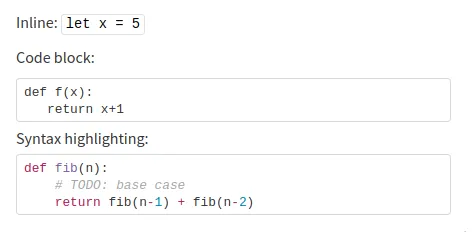
Über eine Schaltfläche oben rechts im Codeblock können Sie den Code einfach in die Zwischenablage kopieren.
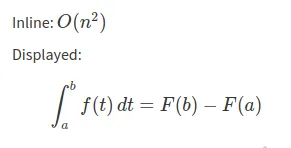
SCPortal unterstützt mathematische Formeln auf Basis von KaTeX.
Die KaTeX-Unterstützungstabelle zeigt, welche Befehle unterstützt werden und wie mathematische Ausdrücke geschrieben werden können.
Eingabe
Inline: $$O(n^2)$$
Abgesetzt:``` math\int_a^b f(t)\, dt = F(b) - F(a)```
Darstellung
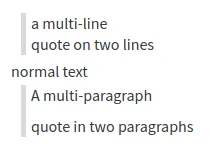
Sie können Zitate zeilenweise formatieren oder einen zusammenhängenden Textblock als Zitat darstellen.
Eingabe
> ein mehrzeiligesZitat über zwei Zeilen
normaler Text
```quoteEin Zitat mit mehreren Absätzen
zweiter Absatz des Zitats```
Darstellung
Ausblendbare Inhalte
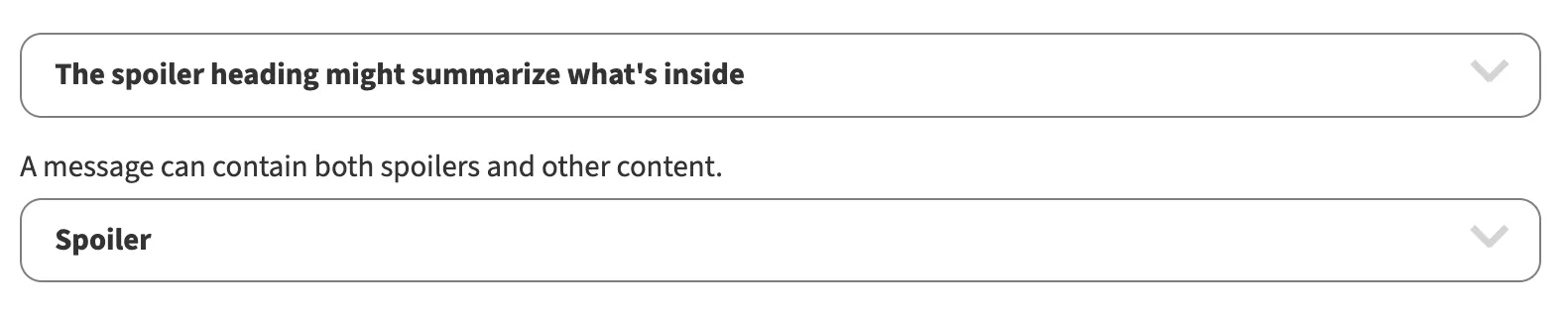
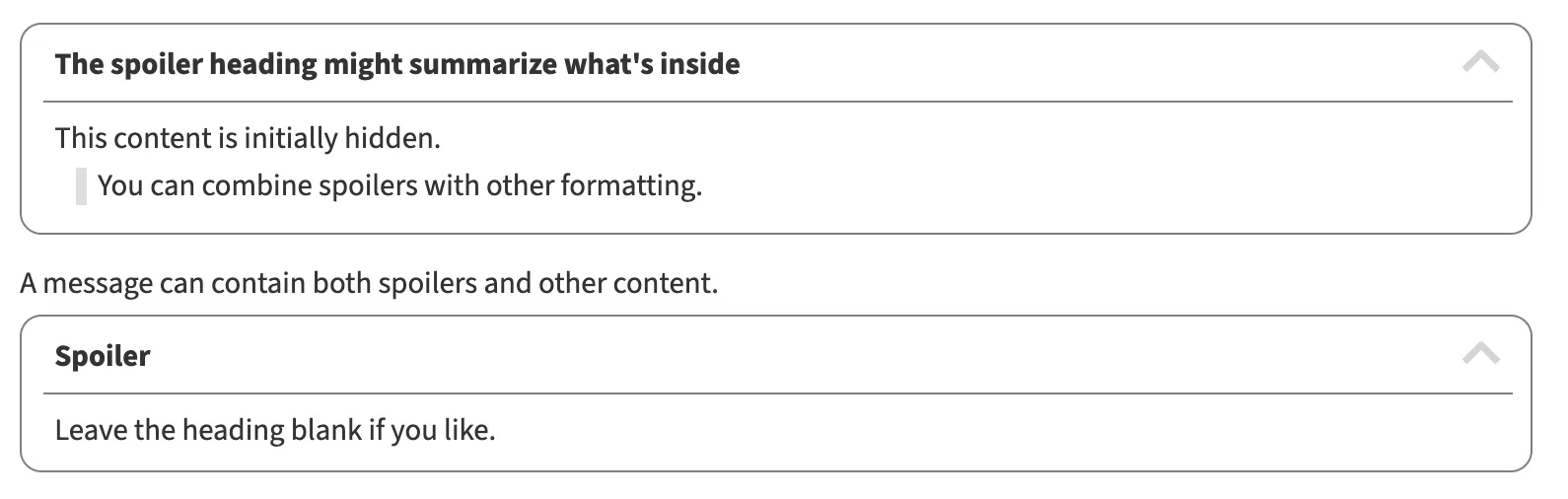
Abschnitt betitelt „Ausblendbare Inhalte“Mit SCPortal können Sie Inhalte vorübergehend in einem einklappbaren Spoiler-Bereich verbergen. Zunächst ist nur die Überschrift sichtbar. Durch Anklicken der Überschrift wird der ausgeblendete Inhalt angezeigt.
Eingabe
```spoiler Die Überschrift kann den verborgenen Inhalt zusammenfassenDieser Inhalt ist zunächst ausgeblendet.
> Spoiler lassen sich mit weiterer Formatierung kombinieren.
```
Eine Nachricht kann sowohl Spoiler als auch anderen Inhalt enthalten.
```spoilerDie Überschrift kann auch leer bleiben.```
Darstellung
Eingeklappter Spoiler:
Ausgeklappter Spoiler:
Emoji und Emoticons
Abschnitt betitelt „Emoji und Emoticons“Sie können Emoji in SCPortal-Nachrichten und Themen verwenden.
Es gibt mehrere Möglichkeiten, ein Emoji in einer Nachricht einzufügen:
- Einen Emoji-Namen eingeben,
der von
:umgeben ist. Die Autovervollständigung unterstützt Sie dabei. - Ein Emoji über die Emoji-Auswahl auswählen.
- Ein Emoticon verwenden.
- Ein Emoji einfügen.
Sofern für Ihre SCPortal-Organisation verfügbar, können zusätzlich benutzerdefinierte Emoji verwendet werden. Diese lassen sich wie die vorgegebenen Emoji über ihren Namen oder die Emoji-Auswahl einfügen.
Eingabe
:octopus: :heart: :)Darstellung

Person oder Gruppe erwähnen
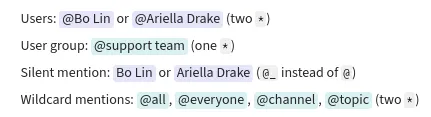
Abschnitt betitelt „Person oder Gruppe erwähnen“Sie können ein Teammitglied oder eine Benutzergruppe erwähnen, um auf eine Nachricht aufmerksam zu machen. Erwähnungen verwenden dieselben Benachrichtigungseinstellungen wie Direktnachrichten und Benachrichtigungswörter. Mit einer stillen Erwähnung können Sie eine Person nennen, ohne eine Benachrichtigung auszulösen. Mit allgemeinen Erwähnungen können Sie alle Personen in einem Kanal oder alle Teilnehmer eines Themas erwähnen.
Eingabe
Benutzer: @Bo Lin oder @Ariella Drake|26 (zwei *) Benutzergruppe: @Support-Team (ein *) Stille Erwähnung: @Bo Lin oder @Ariella Drake|26 (@_ statt @) Allgemeine Erwähnungen: @all, @everyone, @channel, @topic (zwei *)
Darstellung
/me-Aktionsnachrichten
Abschnitt betitelt „/me-Aktionsnachrichten“Sie können Nachrichten senden, bei denen Ihr Profilbild und Ihr Name als Teil des
Nachrichteninhalts dargestellt werden, indem Sie die Nachricht mit /me beginnen.
Diese Funktion eignet sich beispielsweise, um in der dritten Person eine Handlung
oder einen aktuellen Zustand zu beschreiben.
Wenn Sie beispielsweise Ada Starr sind:
Eingabe
/me ist nicht daDarstellung

Globale Zeitangaben
Abschnitt betitelt „Globale Zeitangaben“Bei der Zusammenarbeit über verschiedene Zeitzonen hinweg müssen Uhrzeiten eindeutig verständlich sein. In SCPortal können Sie eine Zeitangabe einfügen, die jedem Benutzer automatisch in dessen eigener Zeitzone angezeigt wird – genauso wie die Zeitstempel von SCPortal-Nachrichten.
Eingabe
Sobald Sie <time eingeben, erscheint eine Datumsauswahl.
Unser nächster Termin ist für <time:2024-08-06T17:00:00+01:00> geplant.Darstellung
Eine Person in San Francisco sieht:

Eine Person in London sieht dagegen:

Tabellen
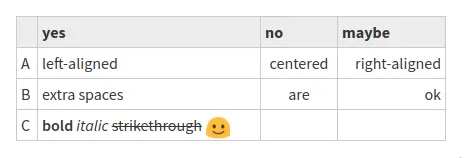
Abschnitt betitelt „Tabellen“SCPortal unterstützt die Markdown-Formatierung für Tabellen.
Eingabe
|| ja | nein | vielleicht|---|---|:---:|------:| A | linksbündig | zentriert | rechtsbündig| B | zusätzliche Leerzeichen | sind | erlaubt| C | **fett** *kursiv* ~~durchgestrichen~~ :smile: ||Darstellung
Umfragen
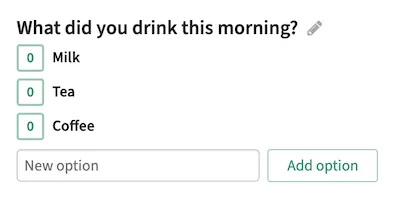
Abschnitt betitelt „Umfragen“Mit SCPortal können Sie einfach Umfragen erstellen. Umfragen sind gemeinschaftlich: Jede Person mit Zugriff auf die Umfrage kann neue Antwortmöglichkeiten ergänzen. Die Frage selbst kann jedoch nur von der Person bearbeitet werden, die die Umfrage erstellt hat.
Eingabe
/poll Was haben Sie heute Morgen getrunken?MilchTeeKaffeeDarstellung
Gemeinsame Aufgabenlisten
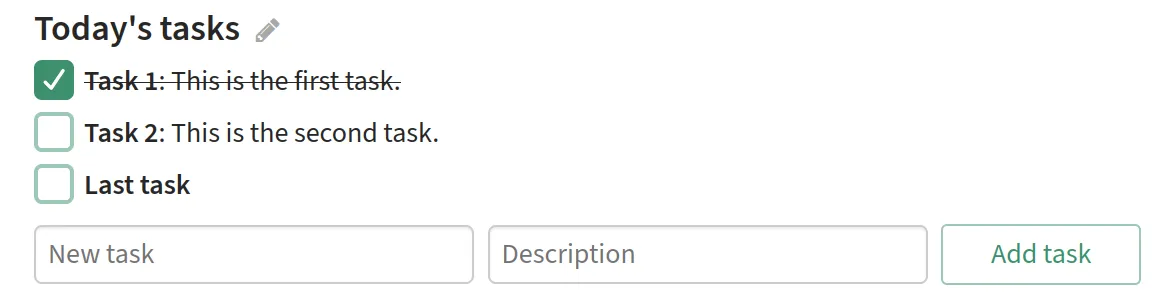
Abschnitt betitelt „Gemeinsame Aufgabenlisten“SCPortal unterstützt gemeinsame Aufgabenlisten. Jeder Benutzer mit Zugriff auf die Nachricht kann Aufgaben ergänzen, indem Titel und Beschreibung eingegeben und Aufgabe hinzufügen gewählt werden. Nach dem Erstellen können Titel und Beschreibung einer Aufgabe nicht mehr bearbeitet werden. Der Titel der Aufgabenliste kann von der Person, die sie erstellt hat, jederzeit geändert werden.
Eingabe
/todo Heutige AufgabenAufgabe 1: Das ist die erste Aufgabe.Aufgabe 2: Das ist die zweite Aufgabe.Letzte AufgabeDarstellung
Aufgaben werden über die Kontrollkästchen links als erledigt markiert oder wieder als offen gesetzt.
Absätze und Abschnitte
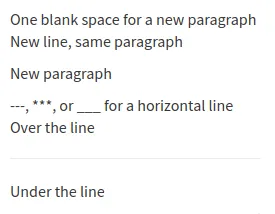
Abschnitt betitelt „Absätze und Abschnitte“SCPortal unterstützt Markdown-Formatierung für Absätze und optische Abschnittstrennungen. Damit können Sie den Aufbau Ihres Textes steuern und verschiedene Inhaltsbereiche sichtbar voneinander trennen.
Eingabe
Eine Leerzeile für einen neuen AbsatzNeue Zeile, gleicher Absatz
Neuer Absatz
---, *** oder ___ für eine horizontale LinieÜber der Linie
---
Unter der Linie
Darstellung
Formatierungsübersicht
Abschnitt betitelt „Formatierungsübersicht“Eine kompakte Übersicht der Formatierungsmöglichkeiten ist direkt im SCPortal verfügbar.
- Klicken Sie auf das Hilfemenü () oben rechts in der App.